¿Te imaginas poder bloquear la pantalla de tu iPhone simplemente diciendo “EL ÁRBOL”? Gracias a las funciones de accesibilidad de iOS, esto es totalmente posible sin necesidad de apps externas. En este artículo te explico paso a paso cómo configurar un comando de voz personalizado en iPhone para bloquear la pantalla, optimizado para que puedas aplicarlo fácilmente en cualquier modelo reciente.
Esta guía funciona en la mayoría de versiones actuales de iOS y es compatible con modelos como el iPhone 15, iPhone 14, iPhone 13 y versiones anteriores que incluyan la función Control por voz.
¿Se puede bloquear el iPhone con un comando de voz personalizado?
Sí. Apple incluye una herramienta llamada Control por voz, pensada originalmente para accesibilidad, que permite ejecutar acciones del sistema mediante comandos personalizados.
No necesitas usar Siri para esto. Aunque Siri permite bloquear el teléfono, requiere autenticación en algunos casos y no ofrece el mismo nivel de personalización. Con Control por voz, puedes crear una frase específica —como “EL ÁRBOL”— y asignarla a la acción de bloquear pantalla.
¿Qué es Control por Voz en iPhone y para qué sirve?
Control por Voz es una función de accesibilidad de iOS que permite manejar completamente el iPhone usando comandos hablados. Puedes:
-
Abrir aplicaciones
-
Tocar botones en pantalla
-
Escribir texto por voz
-
Ejecutar gestos personalizados
-
Activar funciones del sistema
-
Bloquear la pantalla
Esta herramienta es especialmente útil si buscas automatización, accesibilidad o simplemente quieres personalizar tu experiencia de uso.
Cómo configurar el comando de voz “EL ÁRBOL” para bloquear la pantalla
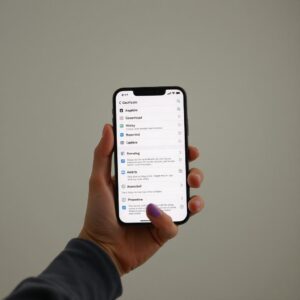
A continuación, te explico el procedimiento completo.
Paso 1: Activar la función Control por Voz
-
Abre Ajustes en tu iPhone.
-
Entra en Accesibilidad.
-
Busca y selecciona Control por voz.
-
Activa la opción.
La primera vez que lo actives, el sistema descargará archivos necesarios (requiere conexión a internet).
Cuando esté activo, verás un pequeño icono de micrófono azul en la parte superior de la pantalla.
Paso 2: Crear un comando personalizado
Ahora vamos a crear la frase “EL ÁRBOL”.
-
Dentro de Control por voz, entra en Personalizar comandos.
-
Pulsa en Crear nuevo comando.
-
En el campo “Frase”, escribe:
EL ARBOL
(Puedes escribirlo en mayúsculas o minúsculas, el sistema reconocerá ambas.)
Paso 3: Asignar la acción de bloquear pantalla
Aquí viene la parte importante.
-
Pulsa en Acción.
-
Selecciona Ejecutar gesto personalizado o Ejecutar comando del sistema (según versión de iOS).
Si tu versión permite acciones del sistema directamente:
-
Busca la opción relacionada con Bloquear pantalla.
Si no aparece directamente la opción de bloqueo:
Método alternativo (usando gesto)
-
Elige Ejecutar gesto personalizado.
-
Graba un gesto que simule presionar el botón lateral.
⚠ Nota importante: En modelos modernos como el iPhone 15 Pro ya no existe botón físico tradicional, pero el sistema interpreta el bloqueo mediante acción del sistema. En versiones recientes suele aparecer directamente la opción “Bloquear pantalla”.
-
Guarda el gesto.
-
Pulsa en Guardar el comando.
Paso 4: Probar el comando
Con Control por Voz activado, simplemente di:
“EL ARBOL”
Si todo está configurado correctamente, la pantalla se bloqueará inmediatamente.
Qué hacer si el comando no funciona
Si al decir “EL ARBOL” no se bloquea el iPhone, revisa lo siguiente:
1️⃣ Verifica que Control por Voz esté activo
Debe aparecer el icono azul del micrófono.
2️⃣ Revisa el idioma configurado
En Control por voz → Idioma, asegúrate de que esté en español.
3️⃣ Comprueba la frase exacta
El comando debe coincidir exactamente con lo configurado.
4️⃣ Evita interferencias de Siri
Si tienes activado “Oye Siri”, podría interceptar el comando. Puedes mantener ambas funciones, pero asegúrate de que la frase no active Siri accidentalmente.
Ventajas de usar un comando personalizado para bloquear el iPhone
Configurar un comando como “EL ÁRBOL” tiene múltiples beneficios:
-
🔒 Mayor rapidez al bloquear el dispositivo
-
♿ Mejora la accesibilidad
-
🤖 Automatización personalizada
-
🎯 Posibilidad de usar frases secretas
-
📱 No necesitas tocar botones físicos
Además, puedes crear múltiples comandos personalizados para diferentes acciones.
¿Es seguro bloquear el iPhone con la voz?
Sí. Cuando bloqueas la pantalla mediante Control por Voz:
-
El Face ID o Touch ID seguirán funcionando normalmente.
-
No se desactiva la seguridad del dispositivo.
-
No se eliminan medidas de protección.
En dispositivos con Face ID, el sistema seguirá solicitando reconocimiento facial para desbloquear.
Diferencia entre usar Siri y Control por Voz
| Característica | Siri | Control por Voz |
|---|---|---|
| Personalización de frase | Limitada | Total |
| Funciona sin conexión | Parcial | Sí |
| Pensado para accesibilidad | No específicamente | Sí |
| Permite gestos personalizados | No | Sí |
Como puedes ver, para este tipo de automatización es mejor usar Control por Voz que depender únicamente de Siri.
Trucos avanzados: Automatiza aún más tu iPhone
Si quieres ir un paso más allá, puedes combinar:
-
Control por Voz
-
Atajos (Shortcuts)
-
Accesos directos personalizados
Con la app Atajos puedes crear automatizaciones adicionales como:
-
Activar modo avión y luego bloquear pantalla
-
Bajar brillo y bloquear
-
Activar modo concentración antes de bloquear
Así puedes convertir “EL ÁRBOL” en un comando más complejo.
Preguntas frecuentes (FAQ)
¿Funciona en todos los modelos de iPhone?
Funciona en la mayoría de modelos compatibles con iOS moderno, incluyendo el iPhone SE y versiones superiores.
¿Consume mucha batería?
Control por Voz utiliza el micrófono constantemente, por lo que puede aumentar ligeramente el consumo de batería. Si no lo usas todo el tiempo, puedes activarlo solo cuando lo necesites.
¿Puedo usar otra frase en vez de “EL ÁRBOL”?
Sí. Puedes usar cualquier frase que desees:
-
“Modo secreto”
-
“Descanso total”
-
“Cerrar mundo”
Lo importante es que sea clara y fácil de reconocer.
Conclusión
Configurar un comando de voz personalizado como “EL ÁRBOL” para bloquear la pantalla del iPhone es totalmente posible gracias a la función Control por Voz integrada en iOS.
No necesitas aplicaciones externas ni jailbreak. Solo debes:
-
Activar Control por Voz
-
Crear un comando personalizado
-
Asignar la acción de bloquear pantalla
-
Probar la frase
Este método funciona perfectamente en dispositivos modernos como el iPhone 15 y modelos anteriores compatibles.
Si buscas mejorar la accesibilidad, automatizar tu dispositivo o simplemente impresionar a tus amigos con un comando secreto, esta configuración es una excelente opción.